# Лицензирование на виртуальном ключе. Установка и настройка.
**Для всех версий ПО Абонемент, с 01.05.2023 года доступно лицензирование на виртуальном ключе.**
**В случае необходимости запуска объекта на физическом ключе защиты -**
**стоимость физического ключа составляет 2 000 руб. без НДС.**
**Описание:**
Лицензирование по виртуальным ключам в системе ПО Абонемент построено по клиент-серверной архитектуре. Серверный компонент – это служба Сервера блокировок **ServerT1**, она запрашивает информацию о лицензиях соответствующего объекта с облачного сервера лицензий и транслирует её клиентским компонентам или рабочим местам.
Все прочие лицензируемые модули ПО Абонемент получают информацию о лицензиях через кассовый сервер.
**Установка:**
Скопировать папку ServerT1 в папку с ПО Абонемент на сервере. Соответствующая папка есть в сборке нужной Вам версии ПО Абонемент, а так же **доступна по ссылке: [ServerT1\_2\_3\_20\_3\_21.10.2025.rar](https://docs.shelter.ru/attachments/143) и на FTP: [ftp://ftp.shelter.ru/Abonement/FullVersion/Licence/](ftp://ftp.shelter.ru/Abonement/FullVersion/Licence/)**
В конфигурационном файле ServerT1.ini настройки можно оставить по умолчанию.
> \[HTTPServer\]
> ;настройки для HTTP-сервера
> ;IP-адрес сетевого интерфейса для HTTP-сервера. По умолчанию 0.0.0.0
> BindingIp=0.0.0.0
> ;порт, который программа "слушает" на выбранном сетевом интерфейсе. По умолчанию 7711
> BindingPort=7711
>
> \[SERVER\]
> UseOnline =1
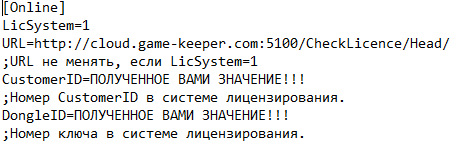
В конфигурационном файле LicenceOnline.ini необходимо проставить параметры, полученные Вами после обработки заявки:
**CustomerID=00000** (полученный Вами код объекта)
**DongleID= 00000000000000000** (полученный Вами код объекта)
[](https://docs.shelter.ru/uploads/images/gallery/2023-05/image.png)
**Код объекта можно узнать в тех. поддержке ПО Абонемент или в отделе по работе с дилерами/клиентами.**
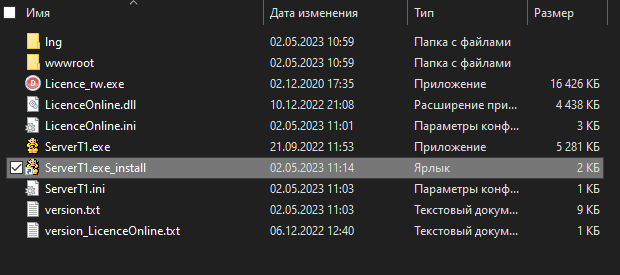
Проинсталлировать службу запустив исполняемый файл с параметром: –install,
Для удобства в папке уже есть ярлык с нужным параметром, нужно предварительно в свойствах ярлыка выставить нужные пути и запустить его «от имени Администратора»:
[](https://docs.shelter.ru/uploads/images/gallery/2023-05/nHzimage.png)
В службах Windows должна появится соответствующая служба, которая прописана в ServerT1.ini:
[](https://docs.shelter.ru/uploads/images/gallery/2023-05/qY0image.png)
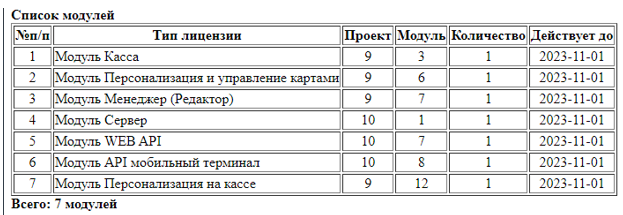
**Запустить службу и проверить информацию о лицензиях можно по ссылке в браузере:**
[http://127.0.0.1:7711](http://127.0.0.1:7711/)
На странице должна быть отображена таблица с лицензиями и сроками действия, доступные на виртуальном ключе (общий вид):
На остальных рабочих местах адрес сервера блокировок указывается по стандартной схеме - IP адрес и порт службы ServerT1 на Вашем сервере.
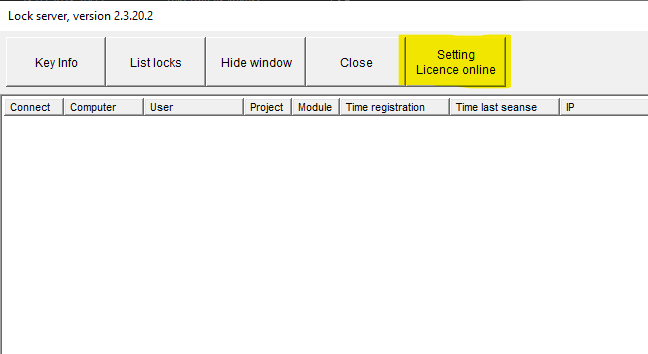
В случае запуска сервера блокировок в десктопном режиме необходимо:
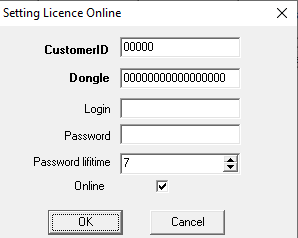
запустить исполняемый exe.ru. нажать кнопку "**Setting Licence online**":
[](https://docs.shelter.ru/uploads/images/gallery/2023-05/5zJimage.png)
После появления информационного окна с данными **CustomerID=00000 и DongleID=**
\- нажать ОК:
[](https://docs.shelter.ru/uploads/images/gallery/2023-05/Axcimage.png)
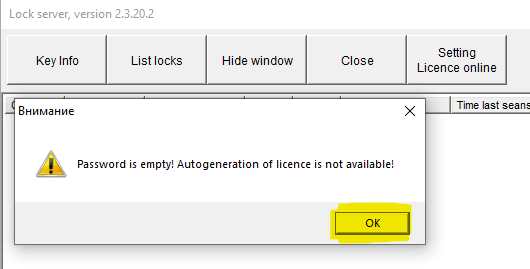
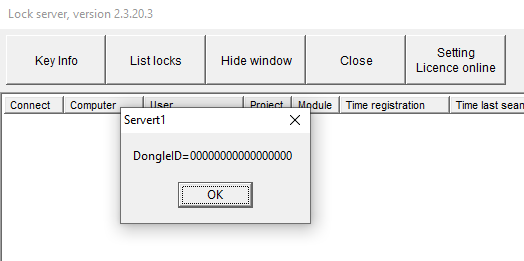
Далее в следующих окнах так же нажать **ОК**:
[](https://docs.shelter.ru/uploads/images/gallery/2023-05/U6Oimage.png)
[](https://docs.shelter.ru/uploads/images/gallery/2023-05/26Eimage.png)
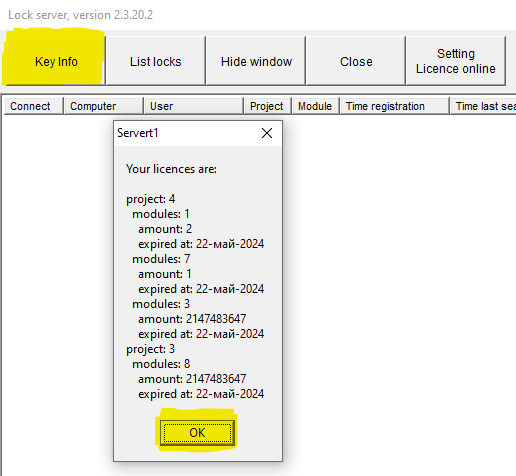
Запросить информацию об имеющихся на виртуальном ключе лицензиях, можно нажав на кнопку "**Key Info**". результатом будет окно с имеющимися лицензиями и сроками действия:
[](https://docs.shelter.ru/uploads/images/gallery/2023-05/nwTimage.png)
На этом настройка сервиса лицензирования, работающего на виртуальном ключе, закончена.