# Установка серверной части


# Установка серверной части

*папка с дитрибутивом называется* **FullVersionVerXXX,** где XXX номер версии. *На данный момент актуальная версия 145.*

1\. Создайте папку C:\\\_UCS. Диск С: указан для примера, можно использовать любой.

2\. Создайте папку \_UCS\\FITNESS скопируйте в неё папки LIB, Licence, skins из папки \\fullVersionver…

3\. Папку LIB (например, C:\\\_UCS\\FITNESS\\LIB) нужно добавить в системную переменную переменную PATH - см. пункт 7.

**4.** Создайте папку **IBDATA** в папке **FITNESS** и из **\\fullVersionver...\\Empty** скопируйте в неё **fitness.fbk** (backup пустой базы) и файл **ibsh.errors.ru.**

5\. Из папки \\fullVersionver…\\Server\\INI.SERVER скопируйте файл shelter.IB.ini в системный каталог (папка C:\\Windows\\), предварительно настроив его (может не быть прав на изменение файла в системной папке). Параметры настройки файла:

```
[General]
Messages = "C:\FITNESS\IBDATA\ibsh.errors.ru"       ;путь до файла ibsh.errors.ru
skins    = "C:\FITNESS\skins\skins.ini"             ;путь до файла skins.ini
```

### Установка Firebird 2.5

<p class="callout warning">**!!!ВНИМАНИЕ!!! Для исключения возможности необоснованного роста базы данных и других неисправностей связанных с работой СУБД, необходимо использовать дистрибутив Firebird 2.5.3 из дистрибутива ПО "Абонемент" ( \\fullVersionver...\\FireBird\_2\_5\\)**</p>

**6.** Скопируйте содержимое папки **\\fullVersionver...\\FireBird\_2\_5** в **C:\\Program Files (x86)\\FireBird\\FireBird\_2\_5**

**7.** Папку **C:\\Program Files (x86)\\FireBird\\FireBird\_2\_5\\UDF\\** добавить в системную переменную PATH. Для этого необходимо:

Зайти в свойства компьютера → Дополнительные параметры системы → Переменные среды → в списке переменных найти «Path» и к ее значению в начале дописать путь до папки *(см. Рис. 1)*

[![image-1634547824197.png](https://docs.shelter.ru/uploads/images/gallery/2021-10/scaled-1680-/image-1634547824197.png)](https://docs.shelter.ru/uploads/images/gallery/2021-10/image-1634547824197.png)
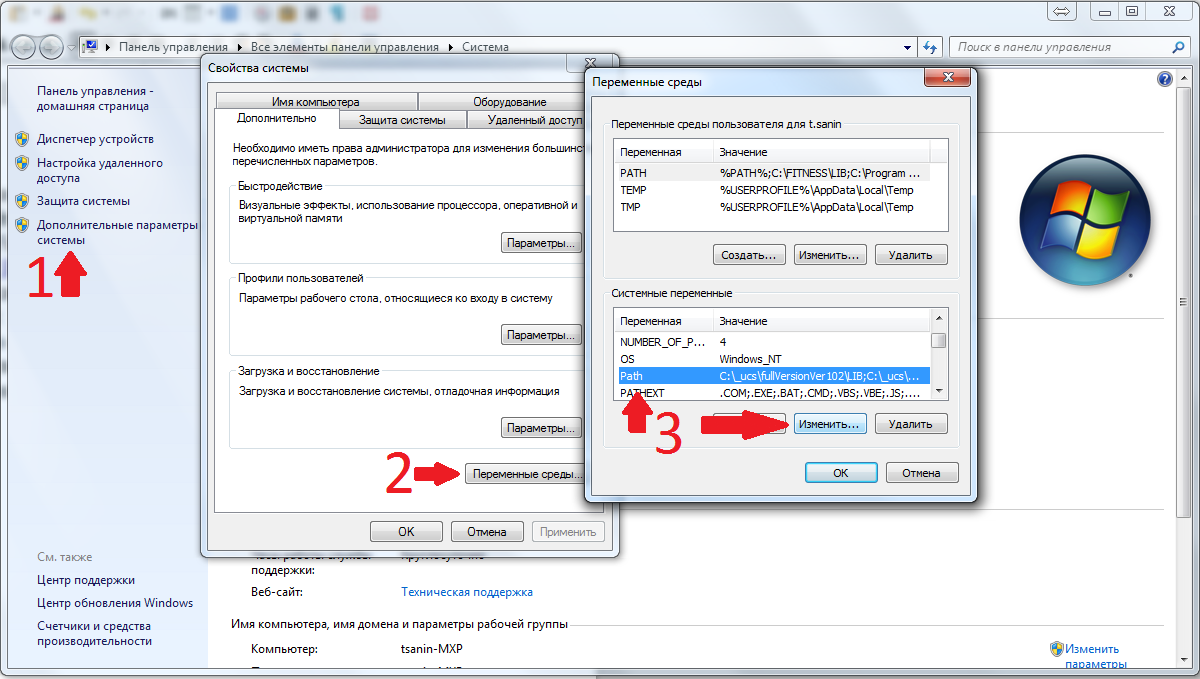
***Рис. 1 - Добавление в переменную Path путей до папок***

**8.** В файле **C:\\Program Files (x86)\\FireBird\\FireBird\_2\_5\\Firebird.conf** найти параметр **RemoteServicePort** и указать для него значение **3080**

**9.** Установить службу с помощью bat-файла **C:\\Program Files (x86)\\FireBird\\FireBird\_2\_5\\bin\\install\_classic.bat**  (выполнять от имени администратора).

**10.** Проверить, запущена ли служба FireBird. Если нет — запустить её вручную через "Службы" Windows.

**11.** Добавить пользователя UCS, запустив bat-файл **C:\\Program Files (x86)\\FireBird\\FireBird\_2\_5\\bin\\addUserUCS.bat**

**12.** Если на машине используется только одна версия Firebird, файл **fbclient.dll** нужно копировать, копию переименовать в **gds32.dll** и поместить в папку **C:\\Windows\\System32\\**

*Если версий Firebird несколько, необходимо разместить файл gds32.dll, взятый из необходимой версии Firebird, под .exe-файлами тех программ, которые в своей работе обращаются к БД (например, в папке Abonementmanager данный файл уже имеется изначально).*

**13.** В первый раз программы нужно запустить **от имени администратора,** иначе необходимо вручную зарегистрировать ***midas.dll*** из папки **\\LIB\\** и ***frDlgDef.dll*** в папке **\\Reports\\dll\\** с помощью следующей команды (прописать в консоли windows, запущенной от имени администратора):

```
regsvr32 C:\_UCS\FITNESS\LIB\midas.dll
regsvr32 С:\_UCS\FITNESS\REPORTS\DLL\frDlgDef.dll 
```

# Новая страница


# Приложение 1 - Настройка bat-файлов.

Перед тем, как перейти к настройке автоматического создания резервных копий, обязательно проверьте корректную работу нижеуказаных файлов: создаётся бекап, архив и восстановленная версия базы.

###  1 \_backup\_2\_5.bat - создание копии базы (.fdb -&gt; .fbk)

```
set EXE_gbak="C:\Program Files (x86)\Firebird\FireBird_2_5\bin\gbak.exe"  ;путь до файла gbak.exe в папке, куда устанавливался FireBird
set EXE_rar="D:\_2_Base\_FB25\Rar.exe"                                    ;путь до файла запуска архиватора winRar

set FDB="127.0.0.1/3080:D:\_2_Base\_FB25\fitness.FDB"                     ;путь до рабочей базы
set FBK="D:\_2_Base\_FB25\autobackup\fitness.FBK"                         ;путь до файла, в который будет делаться бэкап (все папки должны быть уже созданы)
set RAR="D:\_2_Base\_FB25\autobackup\FITNESS.RAR"                         ;путь до файла с архивом бэкапа (все папки должны быть уже созданы)

if exist %FBK% del %FBK%                                                  ;удаляем предыдущий бэкап, если он имеется
%EXE_gbak%  -user "ucs" -password "ucs"   -b  %FDB% %FBK%                 ;делаем бэкап
%EXE_rar%   a -ep -ag %RAR%  %FBK%                                        ;создаём архив

```

###  2 \_restore\_2\_5.bat - Восстановление базы из бэкапа (.fbk -&gt; .fdb)

Обратите внимание, что при использовании файла \_restore.bat он **не** перезаписывает конечный файл с БД, а дополняет его, поэтому перед использованием запуском данного bat-файла нужно переименовать, переместить (рекомендуется внутри папки IBDATA создать папку **OLD**, куда и помещать предыдущие восстановленные из бэкапа базы), либо удалить уже имеющуюся БД с таким именем.

```
set EXE_gbak="C:\Program Files (x86)\Firebird\FireBird_2_5\bin\gbak.exe"
set EXE_rar="D:\_2_Base\_FB25\Rar.exe"

set FDB="127.0.0.1/3080:D:\_2_Base\_FB25\FITNESS_TEST.FDB"
set FBK="D:\_2_Base\_FB25\autobackup\FITNESS.FBK"

set resout=resultrestore.txt
set charset=win1251

if exist %resout% del %resout%
%EXE_gbak% -c -k -p 8192 %FBK% %FDB% -user ucs -password ucs -v -y %resout%

```

### 3 \_backup\_2\_5\_EX.bat - создание архива базы в случае её повреждения.

Стоит отдельно обозначить данный вариант создания архива БД, так как он будет работать в том случае, если невозможно сделать бекап поврежденной БД обычным методом (\_backup.bat)

```
set EXE_Gbak="C:\Program Files (x86)\Firebird\FireBird_2_5\bin\gbak.exe"
set EXE_Rar="c:\Program Files\WinRAR\Rar.exe"

set server=127.0.0.1/3080
set FDB_Dir=D:\FITNESS\_IBDATA
set FDB_Name=FITNESS

set FBK_Dir=%FDB_Dir%\autobackup
set FDB_Path=%FDB_Dir%\%FDB_Name%.FDB
set FDB="%server%:%FDB_Path%"
set FBK="%FBK_Dir%\%FDB_Name%.FBK"
set FBK_RAR="%FBK_Dir%\%FDB_Name%.RAR"
set FDB_ER="%FBK_Dir%\%FDB_Name%_ERROR.FDB"
set FDB_ER_RAR="%FBK_Dir%\%FDB_Name%_ERROR.RAR"

if exist %FBK% del %FBK%
%EXE_Gbak% -user "ucs" -password "ucs"  -b  %FDB% %FBK%
%EXE_Rar% a -ep -ag %FBK_RAR%  %FBK%

if exist %FDB_ER% del %FDB_ER% 
if not exist %FBK%  copy %FDB_Path% %FDB_ER% 
if exist %FDB_ER%  %EXE_Rar% a -ep -ag %FDB_ER_RAR% %FDB_ER%

```

### 4 restore\_1\_5\_to\_2\_5.bat - используется для миграции с FireBird 1.5 на Firebird B 2.5

```
set backup=" C:\fitness\IBDATA\Empty\fitness.FBK"	             
set dbname="127.0.0.1/3080:C:\fitness\ IBDATA \fitness.FDB" 
set resout=resultrestore.txt
if exist %resout% del %resout%
"C:\Program Files\Firebird\FireBird_2_5\bin\gbak.exe" -c -k -p 8192 %backup% %dbname% -FIX_FSS_DATA win1251 -FIX_FSS_METADATA win1251 -user ucs -password ucs -v -y %resout%

;set backup – локальный путь к файлу fitness.FBK – backup базы;
;set dbname – путь до новой базы, начиная с IP-адреса (имени) сервера, если используем Firebird 2.5 не забываем указывать порт .
```

# Приложение 2 - Выполнение SQL-скриптов.

##### IBExpert. Регистрация базы.

 Рассмотрим выполнение скриптов в программе IBExpert. Вход в программу осуществляется путем запуска файла **\\fullVersionver…\\OS\\IBEXPERT\\IBExpert.exe** - следует скопировать его в папку "\_UCS\\UTILS\\" для будущего использования клиентом.

1\. Зарегистрировать базу (если она ещё не зарегистрирована). Для этого необходимо: нажать кнопку ![](https://support.shelter.ru/sites/files/upload/images/nodes/8732/icon_reg_db.jpg) **Register Database** (в разделе Database), ввести необходимые параметры подключения (см. рис.1) (**Remote** - IP-адрес машины, **127.0.0.1** - для локальной машины, используемый порт - **3080**), выбрать кодировку **Win1251**, установить логин **UCS** и пароль **ucs** для базы, выбрать версию Firebird (для всех актуальных установок используется версия **2.5**). Указать путь до файла **gds32.dll**, который по умолчанию находится в папке с установленной версией Firebird в каталоге **bin.** Рекомендуется для **Alias**'а (отображаемого названия) использовать WORK - для рабочей базы и TEST - для тестовой.

![](https://support.shelter.ru/sites/files/upload/images/nodes/8732/vylozhit_na_sapport.jpg)

***(Рис.1 - Заполненные регистрационные данные базы)***

2\. Создать подключение к ещё одной базе можно простым методом - Клонировать Регистрационные Данные (**Clone Registration Info**) - нажав правой кнопкой на БД в списке **Database Explorer** (см. рис. 2 - пункт 1). Подключиться к базе данных, дважды кликнув по ней в списке либо выбрав соответствующий пункт из выпадающего меню (см. рис. 2 - пункт 2).

![](https://support.shelter.ru/sites/files/upload/images/nodes/8732/screenshot_2.jpg)

***(Рис.2 - Клонирование данных базы и Подключение)***

## Выполнение скрипта.

3\. Зайти в меню ![](https://support.shelter.ru/sites/files/upload/images/nodes/8732/script_exe1.jpg) Tools\\Script Executive (**Ctrl+F12**), открыть ![](https://support.shelter.ru/sites/files/upload/images/nodes/8732/open.jpg) sql файл, содержащий нужный скрипт, установить галочку (checkbox) **"Use current connect"** (данная функция будет активна, если выполнено хотя бы одно подключение).

*При выполнении скриптов, базу регистрировать не обязательно - если подключение не выполнено, можно указать путь до базы в самом скрипте, например так:*

```
CONNECT '127.0.0.1/3080:c:\FITNESS\IBDATA\FITNESS.FDB' USER 'UCS' PASSWORD 'ucs';

```

4\. Нажать кнопку ![](https://support.shelter.ru/sites/files/upload/images/nodes/8732/run.jpg) Run Script (**F9**). Скрипт должен выполнится без ошибок. Выполните его на рабочей (пустой) и на тестовой базе.

5\. При обновлении базы данных программы abonementmanager, скрипты выполняются в возрастающем порядке (например, при переходе со 117 на 119 версию - сперва выполнить скрипт 118, а потом 119). Перед любыми обновлениями необходимо всё проверить на копии базы. Копия базы делается только через bat-файлы backup/restore.

6\. После обновления, необходимо сделать backup-restore базы.

## Пример выполнения скрипта перевода базы на английский язык

\*по аналогии, выполняется любой другой скрипт

<div id="bkmrk-%C2%A0-%D0%A0%D0%B8%D1%81.3.%C2%A0%D0%97%D0%B0%D1%85%D0%BE%D0%B4%D0%B8%D0%BC-%D0%B2-%D0%BF"><div><div>![](https://support.shelter.ru/sites/files/upload/images/nodes/8978/translate_register_db_ibexpert_1.png)</div><div> </div><div>***Рис.3.*** *Заходим в программу IBExpert (FullVersionVer129/OS/IBEXPERT/ibexpert.exe), нажимаем на кнопку "Register database".*</div><div> </div><div>*![](https://support.shelter.ru/sites/files/upload/images/nodes/8978/translate_register_db_ibexpert_2.png)*</div><div><div> </div><div>***Рис.4.** Прописываем путь к БД "Абонемент" (см. Регистрация базы).*</div><div> </div></div></div></div>![](https://support.shelter.ru/sites/files/upload/images/nodes/8978/translate_connect_db_ibexpert_3.png)

***Рис.5.*** *Нажимаем кнопку "Connect ot Database" **(1)** затем нажимаем кнопку"Script Executive" **(2).***

![](https://support.shelter.ru/sites/files/upload/images/nodes/8978/translate_execute_db_ibexpert_4.png)

***Рис.6.*** *В открывшемся окне ставим галку "Use current connect", далее нажимаем "Script"-&gt;"Run from file..." и в открывшемся окне выбираем наш скрипт (например: <u>Translate\_DB\_to\_English.sql</u>) и нажимаем кнопку "Открыть".*

*![](https://support.shelter.ru/sites/files/upload/images/nodes/8978/translate_execute_db_ibexpert_5.png)*

***Рис.7**.* *Выполнится скрипт, после чего появится информационное сообщение о его успешном выполнении.*

После выполнения перечисленных выше действий - закрываем IBExpert.

# Приложение 3 - Управление лицензиями.

<div id="bkmrk-_____-%D0%BE%D0%BF%D0%B8%D1%81%D0%B0%D0%BD%D0%B8%D0%B5-%D0%B2-%D1%80%D0%B0%D0%B7">_____ описание в разработке____</div>#### Работа с ключом защиты ПО Абонемент.

<div id="bkmrk-"></div><div id="bkmrk-%D0%9F%D0%BE%D1%81%D0%BB%D0%B5-%D1%82%D0%BE%D0%B3%D0%BE%2C-%D0%BA%D0%B0%D0%BA-%D1%83%D1%81%D1%82%D0%B0">После того, как установлены драйвера для ключа, и ключ вставлен в ПК, запустите файл **licence.exe** из **Абонемент** **Fullversion\\\_\_SERVER\\Licence\\** или скачайте его **[по этой ссылке.](ftp://ftp.shelter.ru/Abonement/FullVersion/Licence/)**</div><div id="bkmrk-%D0%95%D1%81%D0%BB%D0%B8-%D0%B2%D1%81%D1%91-%D0%B2-%D0%BF%D0%BE%D1%80%D1%8F%D0%B4%D0%BA%D0%B5%2C-">Если всё в порядке, после нажатия кнопки «Получить код сессии» в поле «Код сессии» появится набор символов, по 4, разделенных «-». (см. Рис. 3)</div><div id="bkmrk-%D0%95%D1%81%D0%BB%D0%B8-%D0%BA%D0%BE%D0%B4-%D1%81%D0%B5%D1%81%D1%81%D0%B8%D0%B8-%D0%BD%D0%B5-%D0%BF">Если код сессии не появился, перед вами пустой не форматированный ключ. Нажмите кнопку Форматирование ключа. **Внимание! Убедитесь что в данном компьютере установлен только этот ключ.**</div><div id="bkmrk-%D0%94%D0%BB%D1%8F-%D0%B4%D0%BE%D0%B1%D0%B0%D0%B2%D0%BB%D0%B5%D0%BD%D0%B8%D1%8F-%D0%BB%D0%B8%D1%86%D0%B5%D0%BD">Для добавления лицензии: запустить licence.exe, получить "код сессии", сообщить его в московский офис КБЦП Спектр (вместе с информацией о требуемой лицензии) на почтовый ящик **licenсe@shelter.ru** и **zakaz@game-keeper.com**</div><div id="bkmrk-%D0%92-%D0%BC%D0%BE%D1%81%D0%BA%D0%BE%D0%B2%D1%81%D0%BA%D0%BE%D0%BC-%D0%BE%D1%84%D0%B8%D1%81%D0%B5%C2%A0-">В московском офисе сформируют "код лицензии" - его необходимо ввести в поле «Код для записи» (см. Рис.3).</div><div id="bkmrk-%C2%A0"> </div><div id="bkmrk-%C2%A0%D0%9F%D0%BE%D1%81%D1%82%D0%B0%D0%B2%D0%B8%D1%82%D1%8C-%D1%87%D0%B5%D0%BA%D0%B1%D0%BE%D0%BA%D1%81-%C2%AB"> Поставить чекбокс «Полная очистка перед записью»  
 Нажать «Прописать ключ»  
 Перезапустить ServerT1</div><div id="bkmrk--0"></div><div id="bkmrk-%D0%92%D0%BD%D0%B8%D0%BC%D0%B0%D0%BD%D0%B8%D0%B5%21-%D0%93%D0%BB%D0%BE%D0%B1%D1%83%D1%81%D0%BE%D0%BC%2C-">**Внимание! Глобусом, расположенным после ID ключа, не пользоваться!** </div><div id="bkmrk-%C2%A0-0"> </div><div id="bkmrk--1">![](https://support.shelter.ru/sites/files/upload/images/nodes/8728/licence.png)</div>[![image-1673345820045.png](https://docs.shelter.ru/uploads/images/gallery/2023-01/scaled-1680-/image-1673345820045.png)](https://docs.shelter.ru/uploads/images/gallery/2023-01/image-1673345820045.png)

<div id="bkmrk-%C2%A0-1"> </div><div id="bkmrk-%D0%A0%D0%B8%D1%81.3---%D0%92%D0%BD%D0%B5%D1%88%D0%BD%D0%B8%D0%B9-%D0%B2%D0%B8%D0%B4-">***Рис.3 - Внешний вид окна Licence.exe***</div>

# Приложение 4 - Отслеживание автоматического запуска приложений.

 Описание утилиты StarterA1.exe

Файлы программы лежат в папке **\\FullVersionVer...\\UTILS**

<div id="bkmrk-%D0%94%D0%B0%D0%BD%D0%BD%D0%B0%D1%8F-%D0%BF%D1%80%D0%BE%D0%B3%D1%80%D0%B0%D0%BC%D0%BC%D0%B0-%D0%BE%D1%82%D1%81">Данная программа отслеживает, запущено ли приложение, и запускает его при необходимости. Имеется возможность использовать следующие параметры запуска:</div>- Инсталлировать: StarterA1.exe /install - для инсталляции службы, создать ярлык и прописать в нём после пути к файлу "-install"
- Деинсталлировать: StarterA1.exe /uninstall
- Запустить службу: StarterA1.exe /start
- Остановить службу: StarterA1.exe /stop

<div id="bkmrk-%D0%9E%D1%82%D1%81%D0%BB%D0%B5%D0%B6%D0%B8%D0%B2%D0%B0%D1%8E%D1%82%D1%81%D1%8F-%D0%BF%D1%80%D0%B8%D0%BB%D0%BE%D0%B6">Отслеживаются приложения, которые настраиваются в ini-файле, в секции [tasks.XXX] , где XXX - номер приложения от 0 до 100.</div>```
 [tasks.XXX]
   exename = C:\Projects\GKHC\GKHOSTCONNECT2\gkhostconnect.exe       ;Путь до исполняемого файла. Всегда следует использовать полный (абсолютный) путь. Именно этот файл служба ищет в процессах
   enabled=1                                                         ;0 - не отслеживать этот exe, 1 - отслеживать. По умолчанию enabled=0
   parameters=                                                       ;Параметры командной строки для запуска exe
   CommandLine=C:\Projects\GKHC\GKHOSTCONNECT2\gkhostconnect.exe dodo
   
```

## Порядок работы службы

<div id="bkmrk-%C2%A0-1.-%D0%A1%D0%BB%D1%83%D0%B6%D0%B1%D0%B0-%D0%BA%D0%B0%D0%B6%D0%B4%D1%83%D1%8E-%D1%81"> 1. Служба каждую секунду проверяет секции [tasks.XXX]</div><div id="bkmrk-%C2%A0-2.-%D0%90%D0%BD%D0%B0%D0%BB%D0%B8%D0%B7%D0%B8%D1%80%D1%83%D0%B5%D1%82-%D0%BF%D0%B0%D1%80"> 2. Анализирует параметр enabled. Если enabled=1, то см.п.3</div><div id="bkmrk-%C2%A0-3.-%D0%A1%D0%BB%D1%83%D0%B6%D0%B1%D0%B0-%D0%B8%D1%89%D0%B5%D1%82-%D0%B2-%D0%BF"> 3. Служба ищет в процессах процесс exename</div><div id="bkmrk-%C2%A0-4.-%D0%95%D1%81%D0%BB%D0%B8-%D0%9D%D0%95-%D0%BD%D0%B0%D1%85%D0%BE%D0%B4%D0%B8%D1%82"> 4. Если НЕ находит, то анализирует параметры CommandLine, exename и parameters.</div><div id="bkmrk-%C2%A0-5.-%D0%95%D1%81%D0%BB%D0%B8-commandlin"> 5. Если CommandLine НЕ пустой, то служба пытается запустить его. Если CommandLine пустой, то служба создаёт строку exename + parameters и пытается запустить её.</div><div id="bkmrk-%C2%A0-%C2%A0%C2%A0"> </div><div id="bkmrk-%D0%9F%D0%B0%D1%80%D0%B0%D0%BC%D0%B5%D1%82%D1%80-delayafters">Параметр DelayAfterStart в секции [tasks.XXX] - отвечает за задержку после успешного запуска (в миллисекундах). По умолчанию равен нулю.</div>```
[tasks.XXX]
  DelayAfterStart=3000

```

## Примеры использования

Рекомендуется создавать отдельную копию утилиты для контроля запуска каждой необходимой программы. Для удобства, внутри ini-файла следует изменять имя и описание Службы. Например:

```
[Main]
DisplayName = UCS Служба StarterA1           ;Имя сервиса - отображается в графе "Имя" в "Службах"
ServiceName = StarterA1_1                    ;Внутреннее имя сервиса (одно слово. Только латинские символы и цифры. Начинается с буквы)
Description = UCS StarterA1 - ServerT1       ;Описание сервиса - отображается в графе "описание" в "службах"

```

Неполный список утилит, которым требуется контроль автоматического запуска:

- ServerT1
- TcpCardReader
- gkhostconnect

# Приложение 5 - Настройка автоматического резервного копирования.

\_\_\_\_\_under construction \_\_\_\_

##### Настройка автоматического резервного копирования.

Необходимость настройки автоматического резервного копирования продиктована множеством причин и является <u>обязательным</u> элементом работы с БД. При установке ПО, необходимо заключить с клиентом соглашение о резервном копировании БД, которое оставляет дальнейшую ответственность за резервное копирование на заказчике (приложено к данной статье).

Чтобы настроить автоматический backup БД, необходимо создать **Простую Задачу** в Планировщике Задач Windows (**Task Scheduler**).

<u>**Триггер:**</u> ежедневно. Повторять каждый день или чаще/реже - по договорённости с заказчиком. Обычно бэкап делается в ночное время (никто не работает с базой, в ней сохранены все изменения за день). Установите галочку "

<u>**Действие:**</u> запустить программу. Указываем путь до bat-файла \_backup.bat, который находится в директории **\\FITNESS\\IBDATA\\** - *подробнее см*. [**Приложение 1. Настройка bat-файлов.**](https://docs.shelter.ru/books/ustanovka-po-abonement/page/nastroyka-bat-faylov-na-primerakh)

После сохранения, зайдите в свойста задачи. Поставьте галочки "Выполнить с наивысшими правами", "Немедленно запускать задачу, если пропущен плановый запуск". Попробуйте выполнить эту задачу из планировщика. Резервная копия должна создаться без ошибок. Если этого всё-таки не происходит, перепроверьте ещё раз все пути, особенное внимание обратите на относительные пути (если имеются) - можно заменить их на абсолютные.

Рекомендуемой опцией резервного копирования является настройка копирования на внешний диск / диск удаленной машины / облачное хранилище данных (например <u>**Yandex Disk**</u>). Для этого необходимо установить Яндекс (или Google) Диск на локальную машину, настроить папку синхронизации и установить копирование архива бэкапа базы в эту папку, таким образом она будет синхронизироваться с облачным хранилищем, значительно уменьшая вероятность потери данных, необходимых для восстановления БД.

<table class="sticky-enabled sticky-table" id="bkmrk-%D0%92%D0%BB%D0%BE%D0%B6%D0%B5%D0%BD%D0%B8%D0%B5-%D0%A0%D0%B0%D0%B7%D0%BC%D0%B5%D1%80-ucs_" style="font-family: -apple-system, BlinkMacSystemFont, 'Segoe UI', Oxygen, Ubuntu, Roboto, Cantarell, 'Fira Sans', 'Droid Sans', 'Helvetica Neue', sans-serif; font-size: 14px;"><thead class="tableHeader-processed"><tr><th>Вложение</th><th>Размер</th></tr></thead><tbody><tr class="odd"><td>[ucs\_soglashenie\_storon\_o\_rezervnom\_kopirovanii.doc](https://support.shelter.ru/ru/system/files/upload/nodes/8744/ucs_soglashenie_storon_o_rezervnom_kopirovanii.doc)</td><td>628.5 КБ</td></tr></tbody></table>