# Настройка автоматического резервного копирования
##### **Резервное копирование через планировщик задач **
Основной задачей резервного копирования является обеспечение непрерывности работы современного предприятия. Важность регулярного проведения резервного копирования в значительной мере объясняется зависимостью предприятий, организаций и отдельных людей от информации, хранимой и обрабатываемой компьютерами.
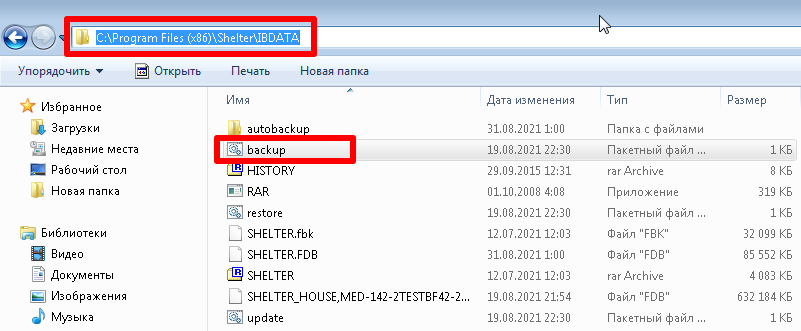
Для автоматического резервного копирования нам понадобится файл **backup**, который находится в папке **IBDATA:**
[](https://docs.shelter.ru/uploads/images/gallery/2021-08/image-1630390402973.png)
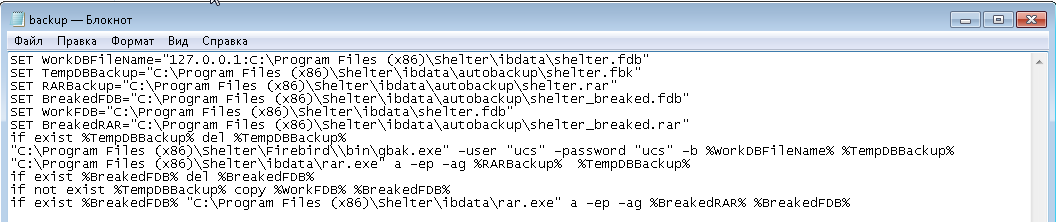
В файле используются относительные пути:
**WorkDBFileName** - имя рабочей базы Shelter;
**TeampDBBackup** - временный файл для резервного копирования;
**RARBackup** - файл резервного копирования;
[](https://docs.shelter.ru/uploads/images/gallery/2021-08/image-1630390342186.png)
**Обратите внимание от какого пользователя выполняется резервное копирование:**
[](https://docs.shelter.ru/uploads/images/gallery/2021-08/image-1630396815609.png)
Возможные варианты: -user **ucs** -password **ucs** / -user **sysdba** -password **masterkey**
**Но выполнение резервного копирования рекомендуется от имени пользователя ucs!**
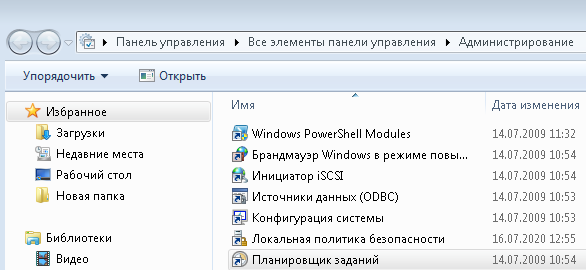
Перейдем в Планировщик заданий: **Пуск-Панель управления-Администрирование:**
[](https://docs.shelter.ru/uploads/images/gallery/2021-08/image-1630392803202.png)
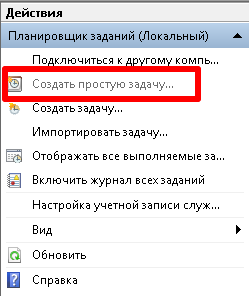
Создадим простую задачу:
[](https://docs.shelter.ru/uploads/images/gallery/2021-08/image-1630392954720.png)
Введем "Имя" и "Описание":
[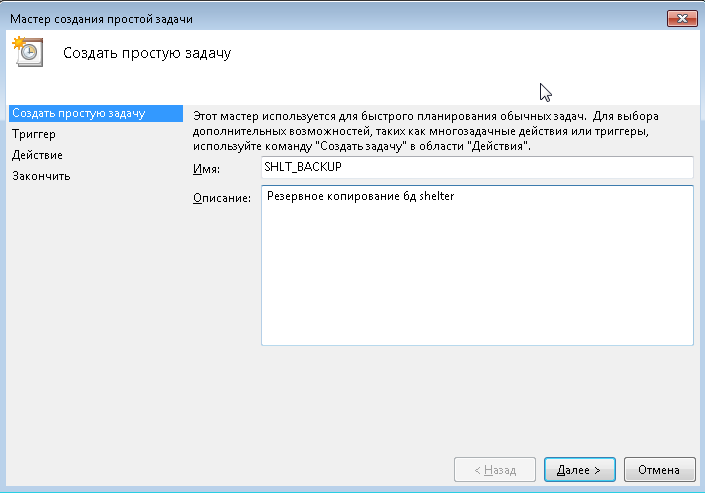](https://docs.shelter.ru/uploads/images/gallery/2021-08/image-1630393057106.png)
Триггер - ****Ежедневно****
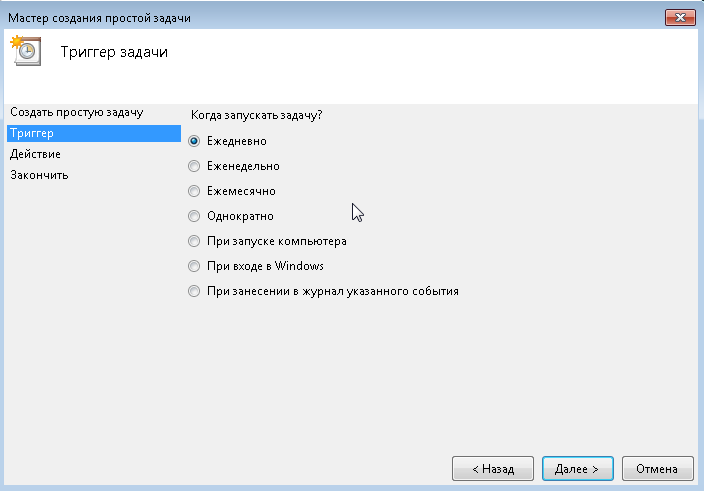
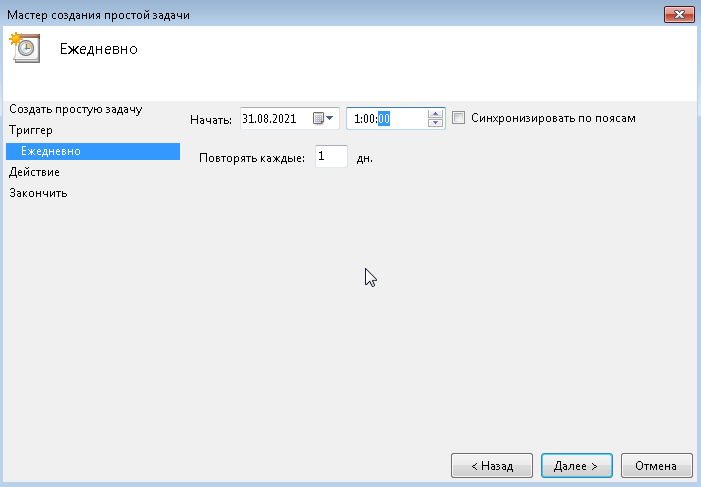
Резервное копирование лучше запускать в ночное время, когда с базой данных никто не работает.
Выбираем действие для задачи **"Запустить программу":**
[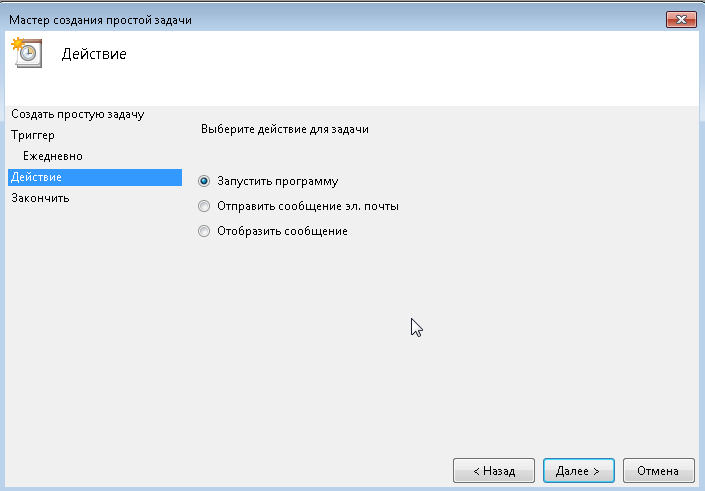](https://docs.shelter.ru/uploads/images/gallery/2021-08/image-1630393242971.png)
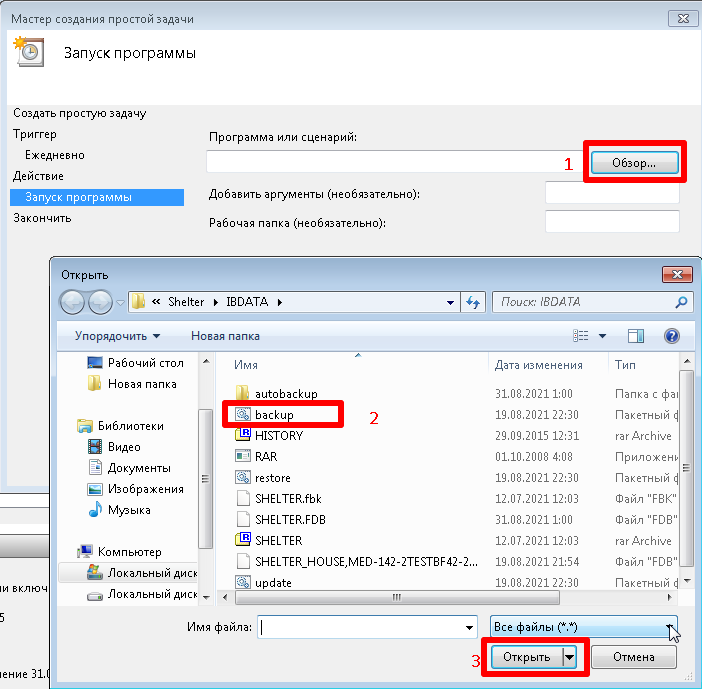
Выбираем файл **backup** в каталоге ****IBDATA:****
[](https://docs.shelter.ru/uploads/images/gallery/2021-08/image-1630393328248.png)
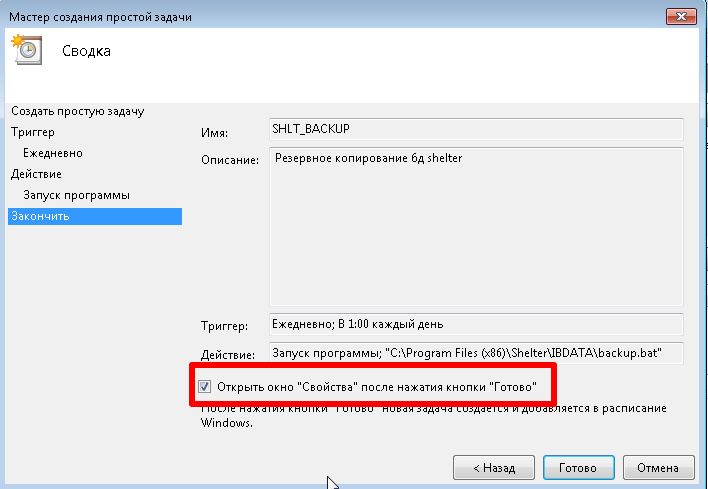
В следующем окне ставим чек-бокс **Открыть окно "Свойства":**
[](https://docs.shelter.ru/uploads/images/gallery/2021-08/image-1630393389791.png)
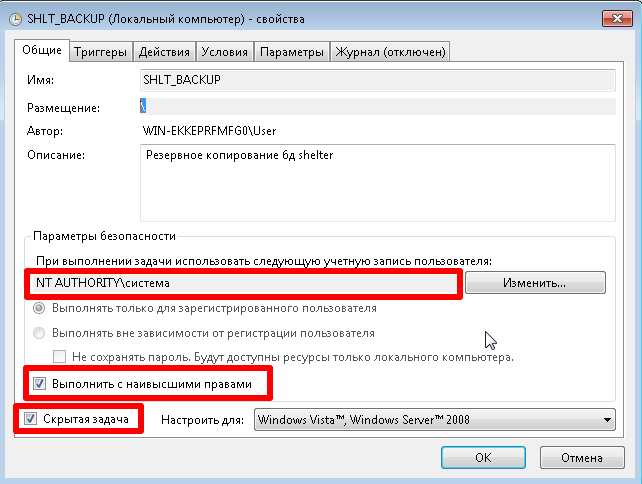
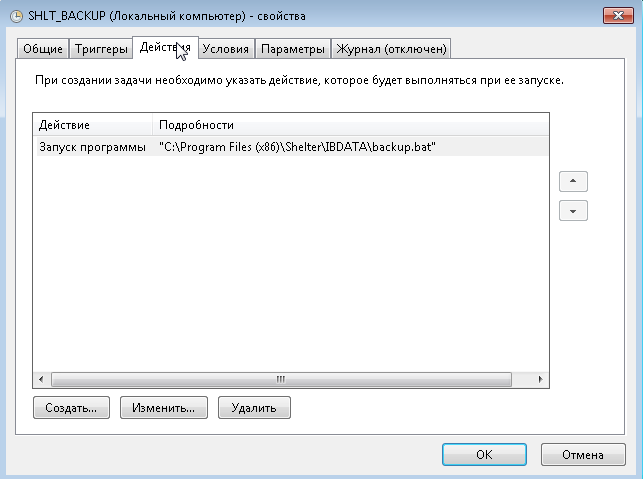
После открытия окна "Свойства":
1. Выберем **УЧЕТНУЮ ЗАПИСЬ** от имени которой будет выполняться задача
2. Выставим чек-боксы **"Выполнять с наивысшими правами"** и **"Скрытая задача"**
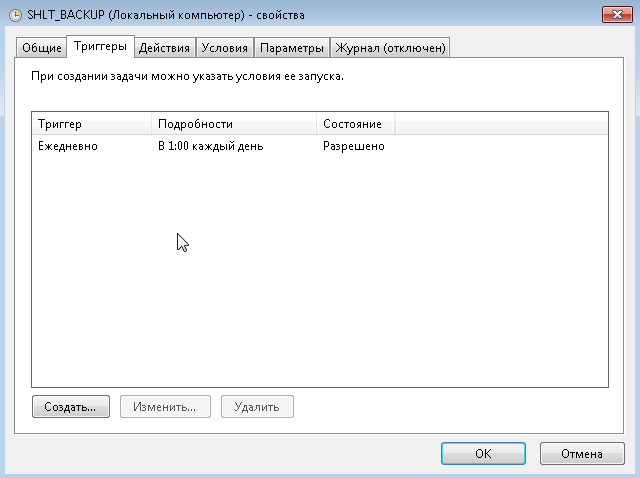
3. Проверяем остальные вкладки
[](https://docs.shelter.ru/uploads/images/gallery/2021-08/image-1630393687844.png)
[](https://docs.shelter.ru/uploads/images/gallery/2021-08/image-1630393907034.png)
[](https://docs.shelter.ru/uploads/images/gallery/2021-08/image-1630393920561.png)
В планировщике создается задача, щелкаем ПКМ по задаче и проверяем выполнение:
[](https://docs.shelter.ru/uploads/images/gallery/2021-08/image-1630395599339.png)
После успешного выполнения в строке "Результат последнего запуска" увидим "Операция успешно завершена"
[](https://docs.shelter.ru/uploads/images/gallery/2021-08/image-1630395815215.png)